
Sem Internet? Veja Como Encontrar Wi-Fi no Celular
Sem Internet? Veja Como Encontrar Wi-Fi no Celular


Anúncios
Já aconteceu com você? De repente, seu celular fica parado, sem acesso ao mundo online. Essa sensação de desamparo é mais comum do que se imagina.
Anúncios
Muitas vezes, o dispositivo até mostra que está conectado a uma rede sem fio, mas a conexão real com a internet simplesmente não funciona. Entender essa diferença é o primeiro passo para resolver os problemas.
A boa notícia é que existem soluções práticas e muito acessíveis. Desde ajustes simples nas configurações até aplicativos gratuitos que mapeiam redes disponíveis ao seu redor.
Anúncios
Imagine precisar de um mapa em um lugar desconhecido, enviar uma mensagem urgente ou finalizar um trabalho. A falta de conexão pode atrapalhar tudo. Mas fique tranquilo, você não está sozinho nessa.


Este guia foi feito para ajudar. Vamos explorar desde as correções mais básicas até estratégias inteligentes para localizar uma rede aberta. Nosso objetivo é que você recupere o acesso de forma rápida e segura.
Principais Pontos
- A desconexão no celular é uma frustração frequente no dia a dia.
- Estar ligado a uma rede Wi-Fi não garante acesso à internet.
- Problemas de conexão geralmente têm soluções simples e rápidas.
- Aplicativos gratuitos podem ajudar a encontrar redes disponíveis perto de você.
- O guia oferece soluções para diferentes níveis de conhecimento técnico.
- É possível resolver a maioria das situações com passos práticos.
- Aprender a localizar Wi-Fi aumenta sua independência digital.
Introdução: A Importância da Conectividade Wi-Fi no Dia a Dia
A conectividade Wi-Fi transformou a maneira como interagimos com o mundo. Nosso celular é agora uma ferramenta central para quase tudo.
Ele gerencia desde compromissos de trabalho até momentos de lazer. A dependência de uma boa conexão se tornou parte integrante da rotina moderna.
Contextualizando o Uso do Celular e a Dependência da Internet
O aparelho móvel é essencial para comunicação, pagamentos digitais e navegação. Muitas pessoas passam horas por dia conectadas, seja para streaming ou redes sociais.
Essa imersão constante no mundo online aumenta a produtividade e o bem-estar. Quando a rede falha, todo esse fluxo é interrompido de forma brusca.
Desafios Comuns e a Frustração da Falta de Conexão
Os problemas mais frequentes incluem sinal fraco ou a mensagem “conectado sem internet”. Isso gera uma frustração imensa, pois impede tarefas urgentes e momentos de descontração.
Muitas vezes, não está claro se a falha está no dispositivo, no roteador ou no provedor. A boa notícia é que existem ferramentas práticas para diagnosticar e resolver.
Aplicativos específicos e ajustes simples podem restaurar o acesso à rede rapidamente. Nas próximas seções, exploraremos essas soluções passo a passo.
Sem Internet? Veja Como Encontrar Wi-Fi no Celular: Dicas e Estratégias
Antes de tentar qualquer correção, é crucial identificar onde está a falha. A origem do problema pode estar no seu celular, no roteador ou no provedor.
Isolar a causa é o primeiro passo para uma solução rápida.
Identificação dos Problemas de Conexão
Teste se outros aparelhos conseguem acessar a mesma rede. Se funcionarem, o problema é específico do seu dispositivo móvel.
Verifique também se o celular não detecta nenhuma rede ou se apenas não consegue se conectar a uma existente. Para isso, ferramentas especializadas podem mapear todas as redes próximas.
| Fonte do Problema | Sinais Comuns | Ação Imediata |
|---|---|---|
| No Celular | Configuração incorreta, app travado, sinal fraco. | Reiniciar o aparelho ou desligar/ligar o Wi-Fi. |
| No Roteador | Luzes piscando, nenhum dispositivo conecta. | Reiniciar o roteador (desligar por 30 segundos). |
| No Provedor | Falha geral na região, mensagem de erro específica. | Contatar a operadora ou aguardar. |
Soluções Básicas para Restabelecer o Sinal
Comece com as dicas mais simples. Vá em Configurações > Conexões e desative o Wi-Fi. Espere 10 segundos e ative novamente.
O modo avião também pode redefinir a conexão de rádio. Ligue e desligue rapidamente.
Reiniciar o celular limpa a memória temporária. Já reiniciar o roteador resolve a maioria dos casos. Aproxime-se do aparelho para checar a força do sinal.
Se nada funcionar, “esqueça” a rede no menu de configurações e conecte-se novamente, digitando a senha. Essas soluções resolvem a maioria das falhas.
Para locais públicos, aplicativos gratuitos mostram redes disponíveis ao redor. Falaremos deles a seguir.
Principais Aplicativos Gratuitos para Encontrar Wi-Fi
Existem diversas ferramentas gratuitas que transformam seu celular em um detector de redes wi-fi. Elas mapeiam pontos de acesso próximos e ajudam a escolher a melhor conexão disponível.
Muitas funcionam com dados da comunidade, que compartilha informações sobre senhas e qualidade do sinal. Isso resolve muitos problemas de conexão de forma prática.
Aplicativos Disponíveis na App Store para iOS
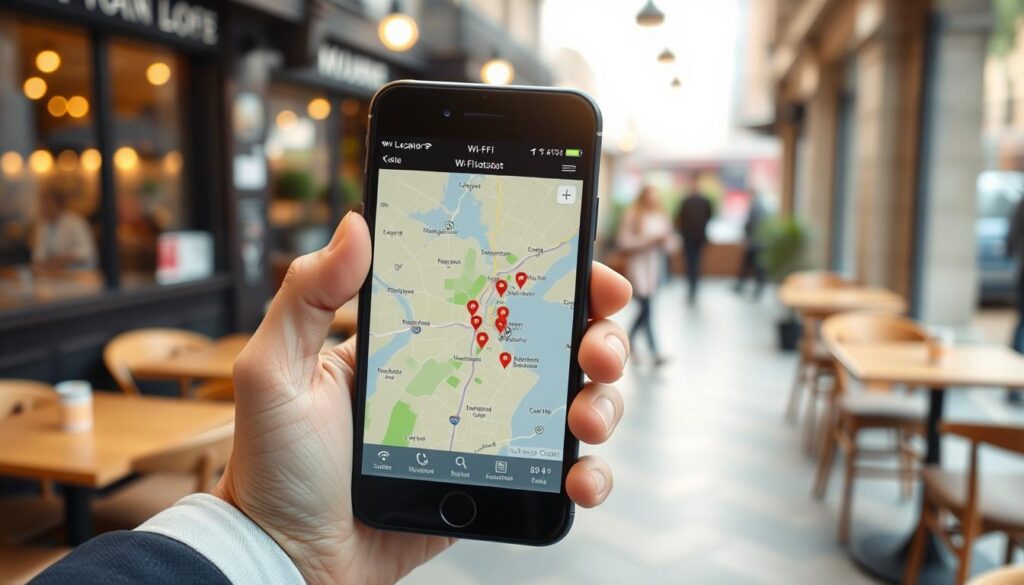
Para usuários de iPhone, o WiFi Finder é uma ótima opção. Ele mostra um mapa interativo com redes públicas perto de você.
Outro app popular é o WiFi Map. Ele permite ver senhas compartilhadas por outros usuários e funciona offline.
Aplicativos Disponíveis no Google Play para Android
No Android, o WiFi Analyzer é muito útil. Ele analisa os canais das redes para indicar a menos congestionada.
O OpenSignal é outra escolha forte. Ele não só encontra redes wi-fi como também testa a velocidade da sua conexão.
| Plataforma | Aplicativo | Funcionalidade Principal |
|---|---|---|
| iOS | WiFi Finder | Mapa de redes públicas próximas |
| iOS | WiFi Map | Banco de senhas comunitário e mapas offline |
| Android | WiFi Analyzer | Análise de canais para evitar congestionamento |
| Android | OpenSignal | Teste de velocidade e cobertura de sinal |
| Ambas | Instabridge | Conexão automática a redes seguras e compartilhadas |
Antes de baixar, sempre confira as avaliações e permissões do app. Isso protege seu dispositivo e garante uma experiência segura.
Com esses aplicativos, você nunca ficará sem uma boa rede por perto. Eles são fáceis de usar e realmente funcionam.
Como Baixar e Utilizar os Aplicativos de Localização de Wi-Fi
Com os aplicativos escolhidos, o próximo passo a passo é a instalação e configuração inicial. Este processo é simples e garante que você use as ferramentas com segurança e eficiência.
Passo a Passo para o Download em Diferentes Plataformas
No seu aparelho iOS, abra a App Store. Toque em “Buscar”, digite o nome do app e selecione “Obter”. Autentique com Face ID, Touch ID ou senha.
Para dispositivo Android, abra a Google Play Store. Use a barra de pesquisa, encontre o aplicativo e toque em “Instalar”. Aguarde o download concluir.
Configurações Básicas e Dicas de Uso
Após a instalação, acesse configurações do app. Permita o acesso à localização para encontrar redes próximas. Ative a conexão sem fio no seu celular e aceite os termos.
Abra o aplicativo e deixe-o escanear. Visualize o mapa de redes disponíveis e verifique a intensidade do sinal. Cores ou barras indicam a qualidade.
Para economizar dados e bateria, desative o escaneamento automático. Ajuste as configurações de privacidade para controlar quais informações são compartilhadas.
“A configuração correta transforma um app útil em uma ferramenta poderosa para conectar-se a qualquer rede.”
Alguns apps permitem baixar mapas offline. Isso é ideal para consultar opções mesmo sem conexão móvel. Siga este passo a passo e aproveite ao máximo.
Diagnóstico: Solucionando Problemas de Conexão e Configuração
Identificar se a falha está no aparelho, no roteador ou na rede é o primeiro passo para uma solução. Siga uma ordem lógica de verificação para isolar a causa real do problema.
Verificação das Configurações do Celular e do Roteador
Primeiro, no seu celular, acesse Configurações > Conexões. Confirme se o Wi-Fi está ativo e o modo avião desligado.
Teste com outro dispositivo, como um tablet. Conecte-o à mesma rede. Se funcionar, o problema é específico do seu celular.
Para checar o roteador, abra um navegador e digite 192.168.1.1. Veja o status da conexão e os dispositivos conectados nas configurações administrativas.
Orientações para Verificar o Hardware e Outros Dispositivos
Observe as luzes do roteador. Verdes ou brancas constantes indicam normalidade. Vermelhas ou alaranjadas piscando sinalizam problemas.
Verifique os cabos físicos. O Ethernet entre modem e roteador deve estar firme. Reconecte o cabo de alimentação.
Equipamentos com mais de 5 anos podem ter falhas de hardware. Se o seu dispositivo não detecta nenhuma rede, o adaptador Wi-Fi interno pode estar com defeito.
Sinais como Wi-Fi acinzentado ou quedas após umidade exigem atenção. Se o problema persistir apenas no seu celular, busque um suporte técnico profissional.
Otimização da Rede Wi-Fi em Casa para Melhor Conectividade
Um sinal Wi-Fi forte em casa depende de ajustes simples no roteador e no ambiente. Pequenas mudanças na configuração e no posicionamento resolvem a maioria dos problemas de lentidão.
Ajustes e Seleção do Melhor Canal de Sinal
Coloque seu roteador em um local central e elevado. Evite paredes grossas, móveis de metal e aparelhos como micro-ondas. Eles causam interferência.
Seu aparelho provavelmente transmite em duas bandas: 2,4 GHz e 5 GHz. A primeira tem maior alcance. A segunda oferece velocidade superior em distâncias curtas.
| Banda | Alcance | Velocidade | Melhor Uso |
|---|---|---|---|
| 2,4 GHz | Amplo | Moderada | Dispositivos distantes do roteador |
| 5 GHz | Curto | Alta | Streaming e jogos próximos ao ponto de acesso |
Para reduzir congestionamento, mude o canal da rede nas configurações do roteador. Use os canais 1, 6 ou 11 na banda de 2,4 GHz.
Reinicialização e Atualização das Configurações do Roteador
Reinicie seu equipamento periodicamente. Desligue-o da tomada por 30 segundos e ligue novamente. Isso limpa a memória temporária.
Acesse o painel administrativo para verificar atualizações de firmware. Roteadores muito antigos podem limitar a qualidade da sua conexão.
Se o dispositivo tiver mais de cinco anos, considere a substituição. Modelos novos suportam padrões modernos que garantem uma conexão mais estável em toda a casa.
Estratégias Avançadas para Resolver Problemas de Conectividade
Para problemas persistentes de conectividade, ajustes técnicos no sistema podem ser a chave. Quando as soluções básicas não surtem efeito, é hora de explorar configurações mais profundas.
Soluções Contra Interferências e Sinal Fraco
Dispositivos como monitores de bebê e telefones sem fio podem causar interferência. Afaste-os do seu roteador para melhorar a conexão.
Em casas grandes, extensores de Wi-Fi ou sistemas mesh ampliam a cobertura. Eles garantem que o sinal alcance todos os cômodos.
Atualização de Software e Diagnóstico de Conflitos
Redefina as configurações de rede do seu aparelho. No Android, vá em Configurações > Sistema. No iPhone, em Ajustes > Geral. Este passo apaga senhas salvas, exigindo nova conexão.
Use o solucionador de problemas nativo do seu sistema operacional. Ele identifica e corrige erros automaticamente.
Atualize o software do celular e dos roteadores. Bugs conhecidos são frequentemente corrigidos. Sincronize a hora do dispositivo e limpe o cache DNS.
Como último recurso, restaure o roteador às configurações de fábrica. Segure o botão reset por 30 segundos. Hardware com mais de cinco anos pode precisar de substituição.
Conclusão: Resumo e Recomendações Finais
Agora que você conhece as ferramentas, é hora de colocá-las em prática. Este guia mostrou desde soluções básicas, como reiniciar o aparelho e outros dispositivos, até ajustes avançados de canal.
Os aplicativos gratuitos são grandes aliados para localizar uma rede próxima. Eles facilitam muito quando você está sem acesso.
Siga a sequência lógica: identifique se o problema está no celular, no ponto de acesso ou na conexão. Comece sempre pelas dicas mais simples.
A maioria das falhas tem solução caseira, economizando tempo e dinheiro. Vale a pena ser paciente e testar cada passo.
Se nada funcionar, mesmo com outros dispositivos conectados, pode ser um defeito de hardware. Nesse caso, busque ajuda especializada.
Para prevenir, mantenha o sistema atualizado e posicione bem o roteador. Vale a pena investir nesses cuidados.
Seu celular é sua principal conexão com o mundo digital. Com essas dicas, você está preparado para resolver problemas e garantir uma rede estável.
FAQ
Meu celular não conecta em nenhuma rede Wi-Fi. O que posso fazer primeiro?
Existe um jeito de encontrar redes Wi-Fi públicas gratuitas por perto?
Já tentei de tudo e o sinal continua fraco ou instável. Qual pode ser o problema?
Como faço para diagnosticar se o problema está no meu celular ou no roteador?
Vale a pena resetar o roteador para as configurações de fábrica?
A banda de frequência do Wi-Fi (2.4 GHz ou 5 GHz) influencia na estabilidade?