Anúncios
Passar horas diante do celular, tablet ou computador virou rotina. Essa exposição constante exige muito dos nossos olhos, que ficam sobrecarregados.
Anúncios
O resultado é a fadiga ocular. Sintomas como visão embaçada, secura e dor de cabeça se tornam frequentes. A boa notícia é que a própria tecnologia oferece a solução.
Existem ferramentas digitais criadas para proteger sua visão. Elas transformam seu dispositivo de vilão em aliado da saúde ocular.
Anúncios
Neste artigo, você vai conhecer opções gratuitas e eficazes. São aplicativos que ajudam a controlar a luminosidade da tela e lembram você de fazer pausas.


Todas as sugestões funcionam em iPhone (iOS) e Android. Cuidar da sua visão na era digital pode ser mais simples do que imagina.
Principais Pontos
- O uso excessivo de telas é uma causa comum de desconforto ocular.
- A tecnologia oferece ferramentas para mitigar os problemas que ela mesma cria.
- Aplicativos gratuitos podem ajudar a gerenciar o tempo de uso e a luminosidade.
- Soluções estão disponíveis para os principais sistemas operacionais móveis.
- Pequenos ajustes na rotina digital trazem grandes benefícios para os olhos.
- Cuidar da visão é essencial para o bem-estar na era digital.
Introdução: Por que cuidar da saúde ocular?
A rotina moderna muitas vezes envolve horas de imersão em smartphones e computadores. Nossa visão é submetida a um esforço contínuo. Esse cenário torna essencial entender os riscos e adotar hábitos protetores.
Impacto do uso prolongado da tela
Ficar muitas horas olhando para telas força os olhos a manterem foco constante. Naturalmente, piscamos menos. Isso resseca a superfície ocular.
A exposição à luz azul emitida pelos dispositivos é outro fator crítico. Ela pode atrapalhar o sono. Isso acontece porque reduz a produção de melatonina, o hormônio do repouso.
Os sinais da fadiga ocular são claros: olhos secos, lacrimejamento, vermelhidão e sensação de ardor. Também pode surgir sensibilidade à luz e coceira.
Sem cuidados, o uso prolongado pode evoluir para a Síndrome Visual Relacionada a Computadores (SVRC). Ela traz dor de cabeça, visão turva e ardência.
A importância das pausas e ajustes visuais
O desconforto não fica só nos olhos. Posturas inadequadas durante longas horas causam dores no pescoço e nas costas.
Fazer pausas regulares é vital. Elas permitem que a musculatura ocular relaxe e se recupere da exposição intensa.
Pequenos ajustes, como reduzir o brilho da tela ou ativar filtros, fazem uma grande diferença. Protegem a saúde dos seus olhos a longo prazo e melhoram a qualidade do sono.
Reduza o Cansaço Visual com Esses Aplicativos
Encontrar alívio para os olhos cansados pode ser tão simples quanto baixar um app no seu smartphone. Essas ferramentas são projetadas para serem seus aliados digitais.
Elas estão disponíveis de forma gratuita nas lojas oficiais. Você encontra opções tanto na App Store (iOS) quanto no Google Play (Android).
Principais benefícios dos apps gratuitos
É importante entender que esses aplicativos não curam problemas de visão. Em vez disso, eles funcionam como assistentes práticos.
Eles facilitam tarefas do dia a dia digital. Otimizam a forma como você visualiza conteúdo nas telas.
Isso reduz o esforço visual de maneira significativa. Recursos como ajuste de contraste e ampliação melhoram a leitura de textos pequenos.
O resultado é um aumento na autonomia. Você realiza suas atividades sem forçar tanto a visão.
A qualidade de vida melhora quando usamos dispositivos com mais conforto.
Como eles ajudam a minimizar a fadiga ocular
Esses programas atuam diretamente nas causas do cansaço visual. Eles gerenciam a exposição à luz azul e lembram você de fazer pausas.
Ao otimizar a experiência de visualização, eles combatem a fadiga diretamente. Pequenos ajustes fazem uma grande diferença na rotina.
Essa abordagem proativa é a chave para prevenir a fadiga ocular diária. Seu dispositivo se transforma em uma ferramenta de bem-estar.
Como Baixar e Configurar os Aplicativos
O primeiro passo para transformar seu celular em um aliado da visão é instalar os aplicativos certos. O processo é direto e varia um pouco entre os sistemas.
Baixando na App Store e Google Play
Para usuários de iPhone ou iPad, abra a App Store. Use a barra de busca para encontrar o nome do app. Toque em “Obter” e depois em “Instalar”.
Em celulares Android, o processo é similar. Acesse a loja Google Play. Pesquise e selecione o aplicativo desejado. Clique em “Instalar”.
Algumas ferramentas úteis já vêm no seu aparelho. No iPhone, procure a Lupa em Ajustes > Acessibilidade. Em muitos Android, o Google Magnifier já está instalado.
Para apps específicos, acesse os links diretos:
- Be My Eyes: bemyeyes.com/pt-br/
- Seeing AI da Microsoft: microsoft.com/seeing-ai
- Envision AI: letsenvision.com
Configurações iniciais para uso ideal
Após a instalação, abra o app. Siga qualquer assistente de configuração inicial. Isso otimiza a experiência desde o primeiro uso.
Vá até as configurações do aplicativo. Ajuste parâmetros como tamanho da fonte, velocidade de leitura ou intensidade do filtro. Faça testes para encontrar o que mais alivia seus olhos.
Personalize conforme sua necessidade. O uso contínuo mostrará quais ajustes trazem mais conforto. Essas configurações fazem toda a diferença no dia a dia.
Principais Funcionalidades para Reduzir a Fadiga Ocular
Muitos não sabem, mas os smartphones possuem recursos nativos projetados especificamente para reduzir a fadiga nos olhos. Eles atuam diretamente na luz e no brilho da tela, principais causadores de desconforto.
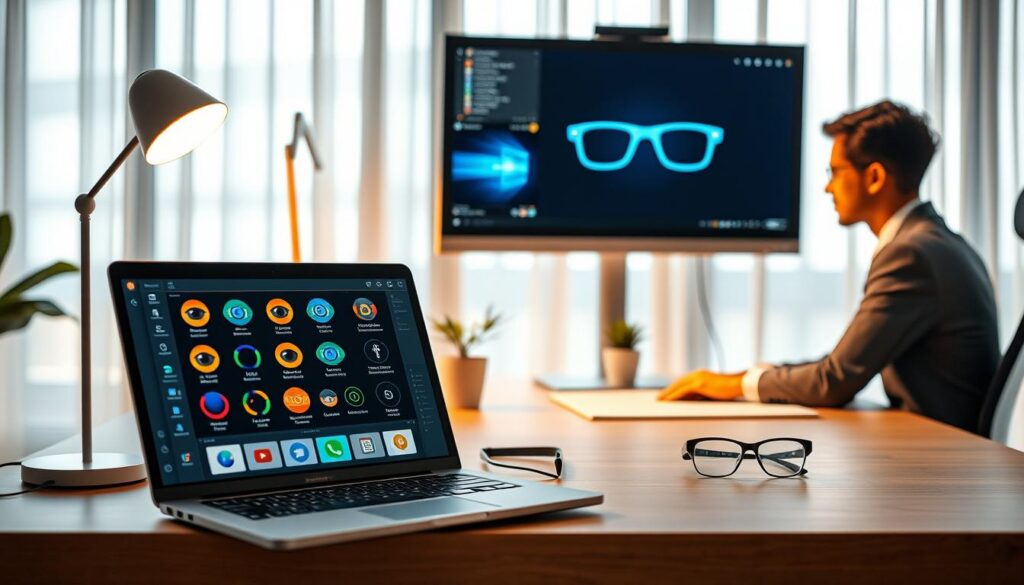
Essas configurações são acessíveis e fazem uma grande diferença no dia a dia. Combiná-las é a chave para uma experiência visual mais suave.
Ajuste de brilho e controle manual
O brilho automático nem sempre acerta. Em ambientes escuros, uma tela muito clara força a visão. Sob luz solar, um brilho fraco também exige esforço.
Ajustar manualmente dá controle total. Isso adapta a iluminação da tela a qualquer ambiente. Seus olhos agradecem.
Recursos como Modo Noturno, True Tone e redução do ponto branco
O modo noturno (Night Shift) reduz a luz azul à noite. Isso protege seu sono. O True Tone ajusta as cores conforme a luz do ambiente, oferecendo tons mais naturais.
A redução do ponto branco suaviza cores brilhantes. É ideal para usar no escuro. Você ativa tudo em Ajustes > Tela e Brilho.
| Funcionalidade | Principal Benefício | Melhor para… | Onde Encontrar |
|---|---|---|---|
| Ajuste Manual de Brilho | Controle preciso da intensidade da tela | Ambientes com iluminação variável | Central de Controle / Configurações Rápidas |
| True Tone | Cores adaptadas à luz ambiente | Leitura prolongada em diferentes locais | Ajustes > Tela e Brilho |
| Modo Noturno (Night Shift) | Reduz emissão de luz azul | Uso noturno, antes de dormir | Ajustes > Tela e Brilho |
| Redução do Ponto Branco | Suaviza cores muito brilhantes | Ambientes escuros, para menos cansaço | Ajustes > Acessibilidade > Display |
Usar esses recursos em conjunto cria uma barreira eficaz contra o esforço visual. Experimente ajustá-los conforme sua rotina.
Aplicativos para Míopes e Pessoas com Baixa Visão
Para quem tem miopia alta ou visão subnormal, o celular pode ser uma ferramenta poderosa de apoio. Existem aplicativos especializados que ajudam pessoas com dificuldades visuais no dia a dia.
Exemplos: Be My Eyes, Lupa/Magnifier
O Be My Eyes conecta você a voluntários via chamada de vídeo. Eles ajudam a ler rótulos, identificar objetos e conferir documentos. O app também usa inteligência artificial para descrever imagens.
Já os aplicativos de lupa, como o Google Magnifier (Android) e a Lupa (iPhone), ampliam textos e melhoram o contraste. Eles facilitam a leitura de placas, embalagens e menus. Muitos já vêm instalados no celular.
Como esses apps auxiliam na leitura e reconhecimento visual
Ferramentas como o Seeing AI da Microsoft leem textos em voz alta e reconhecem objetos. O Envision AI é muito usado por pessoas com baixa visão para tarefas de leitura e identificação.
O Google Lookout também ajuda a entender o ambiente ao redor. Esses recursos reduzem o esforço dos olhos e aumentam a autonomia.
| Aplicativo | Funcionalidade Principal | Melhor Para | Disponível |
|---|---|---|---|
| Be My Eyes | Assistência visual via vídeo e IA | Ler rótulos, identificar objetos | bemyeyes.com/pt-br/ |
| Lupa / Magnifier | Ampliação de texto e ajuste de contraste | Leitura de textos pequenos e placas | Recurso nativo (iOS/Android) |
| Seeing AI | Leitura de texto em voz alta e descrição de cenas | Reconhecimento de documentos e objetos | microsoft.com/seeing-ai |
| Envision AI | Leitura e reconhecimento visual para baixa visão | Tarefas diárias de identificação | letsenvision.com |
Esses aplicativos transformam a experiência de leitura e interação, oferecendo mais conforto para os olhos.
Dicas de Uso do Celular para Menos Desconforto Visual
Integrar pausas estratégicas na sua rotina digital é uma das melhores defesas contra o desconforto visual. Pequenos hábitos no manuseio do aparelho fazem uma grande diferença.
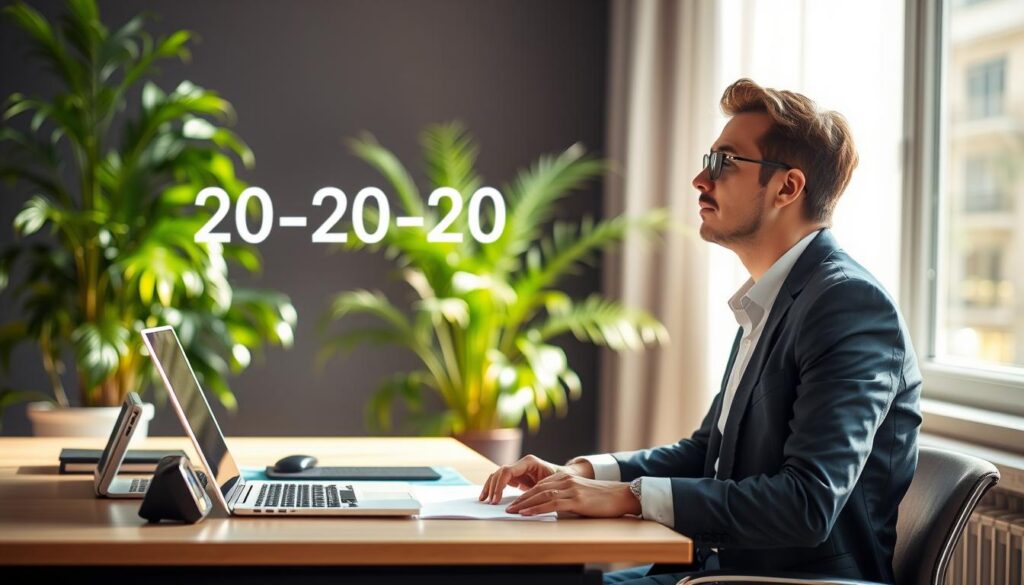
Estratégias de pausa e a regra 20-20-20
A famosa regra 20-20-20 é um guia prático. A cada 20 minutos de uso focado em telas, desvie o olhar.
Olhe para algo a cerca de 6 metros de distância por 20 segundos. Essa breve mudança de foco relaxa os músculos oculares.
Ela reduz significativamente a sensação de cansaço e ardência. Pausas regulares são vitais, mesmo que curtas.
Mantenha uma distância segura do aparelho. Para celulares e tablets, o mínimo recomendado é 30 centímetros.
Configure alarmes ou use lembretes no próprio dispositivo. Eles ajudam a criar o hábito das pausas.
Essa simples regra 20-20-20 previne problemas posturais também. Seu pescoço e ombros agradecem.
Incorporar essa técnica traz benefícios imediatos. A regra 20-20-20 é um investimento na saúde dos seus olhos a longo prazo.
Configurações do iOS e Android para Conforto Visual
Tanto o iOS quanto o Android possuem configurações robustas dedicadas ao conforto dos olhos. Muitas dessas opções estão integradas ao sistema, prontas para uso.
Ajustes específicos no iOS: Fonte, brilho e distância de tela
No iPhone, vá em Ajustes > Tela e Brilho. Aqui você aumenta o tamanho da fonte para textos em apps nativos. Isso facilita muito a leitura.
Na seção Acessibilidade > Display, ative a “Redução do Ponto Branco”. Ela suaviza cores muito fortes na tela. Para aparelhos com Face ID, o recurso “Distância de Tela” é valioso.
Ele alerta se você segura o aparelho mais perto que 30 cm dos olhos. Manter essa distância mínima é uma dica fundamental para a saúde ocular.
Prefira ajustar o brilho manualmente. O automático nem sempre se adapta bem à luz do ambiente. O True Tone e o Night Shift (modo noturno) também ajudam a ajustar as cores.
Recursos nativos disponíveis no Android
Dispositivos Android também oferecem configurações poderosas. Em Ajustes, procure por “Tamanho da fonte” ou “Tamanho do texto“. Aumentar essas opções reduz o esforço para enxergar letras pequenas.
O modo escuro ou noturno está disponível na maioria dos modelos. Ele reduz a emissão de luz azul, especialmente útil à noite. Muitos têm filtros de cor na seção de acessibilidade.
A dica é combinar esses ajustes. Use um tamanho de fonte confortável com um brilho adequado à luz do local. Essas configurações nativas são seu primeiro passo para uma visão mais descansada.
Conclusão
A chave para reduzir o desconforto visual está na combinação de apps inteligentes e hábitos simples. O cansaço visual causado por longas horas de uso de telas é real, mas soluções práticas existem.
Aplicativos gratuitos e ajustes nativos do celular são grandes aliados. Combine-os com a regra 20-20-20 e pausas regulares. Ajustar o tamanho do texto e a iluminação da tela também faz uma grande diferença.
Essas pequenas mudanças previnem fadiga, dores no pescoço e problemas de sono. Elas melhoram sua qualidade de vida no dia a dia. Cuidar da saúde ocular é um investimento no seu bem-estar.
Se sintomas como desconforto ou vermelhidão persistirem, consulte um oftalmologista. Equilibre sua exposição aos dispositivos com cuidados preventivos. Sua visão agradece.